[사용기] 고성능 스마트 복합기! 엡손 무한 잉크 L605 써보니~
이번에 벼르고 벼르던 프린터를 드디어 구매하게 됐습니다~! 그것도 대기업 브랜드인 무려 엡손의 복합기를 말이죠 ㅋㅋ 이왕 구매하는 것 아주 오래 쓸 생각으로 고르다 보니... 아무래도 성능이나 기능을 꼼꼼하게 따지게 되더라고요. 그래서 엡손 L605가 최종적으로 결정되었습니다.
사실 프린터는 우리 생활에 참 흔한(?) 제품이지만, 막상 구매하려면 이것저것 고민할 것이 많은데요. 가격도 천차만별에 브랜드도 다양하고... 성능을 알아보려 해도 어려운 용어들이 잔뜩 나오니 어느 제품이 좋은지 잘 모르겠더라고요.
만약 위와 같은 고민을 하는 분이라면 이번에 남기는 제 리뷰를 참고해보시면 어떨까 합니다.
◆ 설치와 잉크 공급, 급지
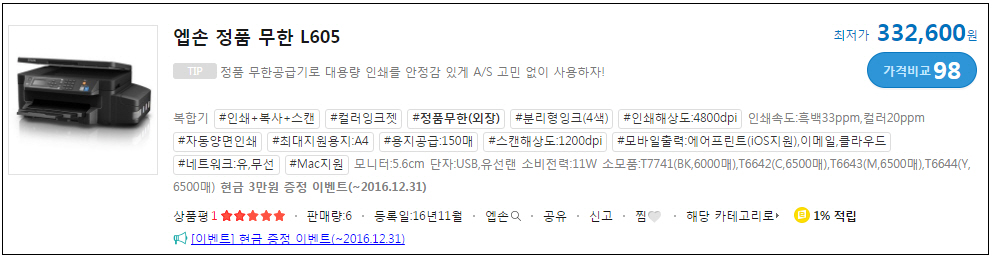
먼저 이 제품의 스펙입니다. 인쇄와 복사 스캔이 모두 가능한 복합기로 정품 무한잉크를 지원해 대용량 인쇄에 용이한 제품입니다. 해상도는 최대 4,800dpi까지 지원하고요. 스캔 해상도는 1,200dpi네요. 인쇄 속도는 흑백 33ppm, 컬러 20ppm으로....! 한 마디로 꽤나 빠르고 걸출합니다.
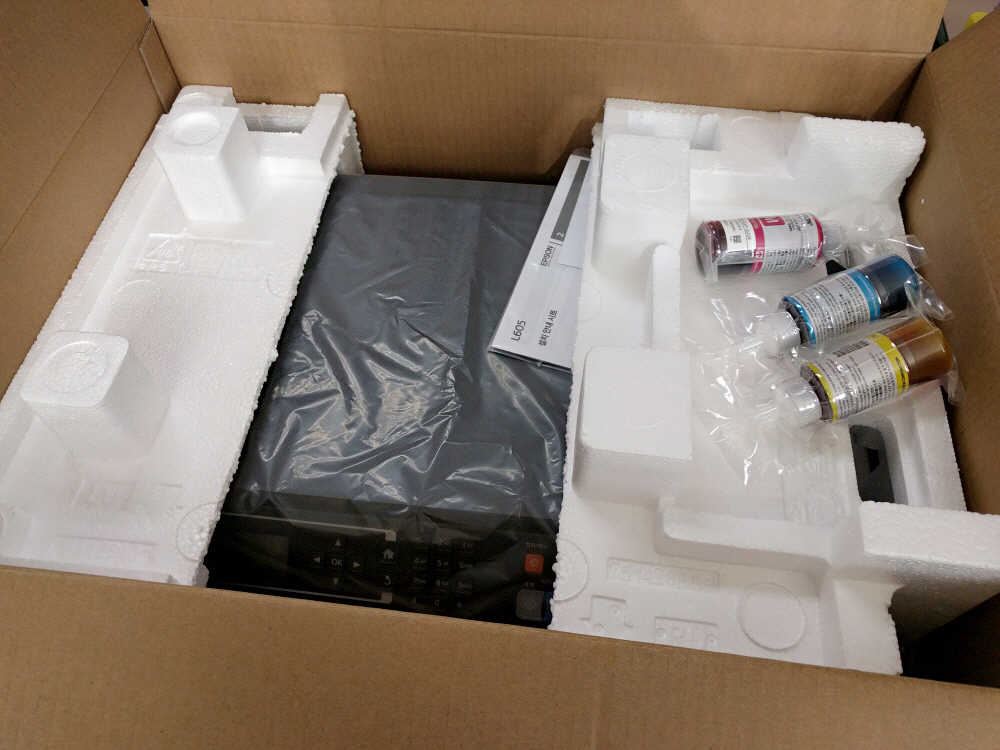
이제 제품 개봉! 박스를 열면 L605 본체가 스티로폼에 의해 단단하게 포장되어 있습니다. 함께 동봉된 잉크들이 눈에 띄네요.
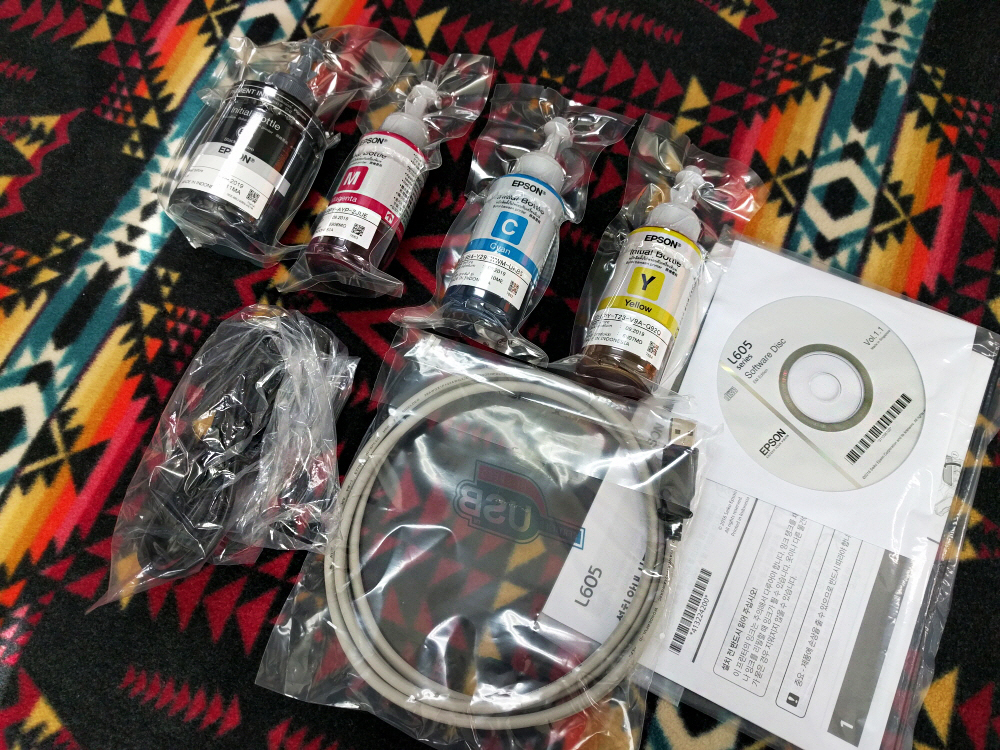
구성품을 모아본 사진입니다. 검정, 빨강, 파랑, 노랑 4가지 분리형 잉크와 전원 케이블, USB 연결 케이블, 설명서, CD 등이 동봉되어 있습니다. 잉크는 진공 포장으로 아주 야무지게 쌓여져있으니 터질 걱정은 없어 보입니다.
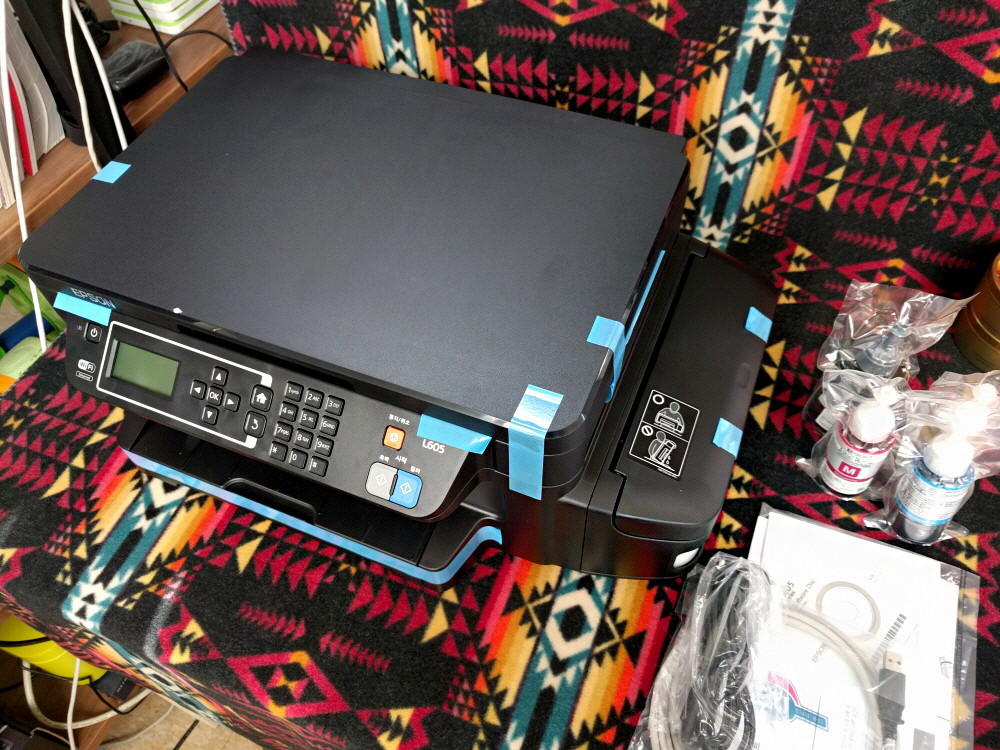
자 이제 본격적인 설치입니다. 파란 보호스티커를 제거한 L605의 모습인데요. 블랙 색상이 고급스럽게 느껴집니다. 워낙 디자인이 깔끔해서 어디에 두어도 잘 어울릴 것 같네요.
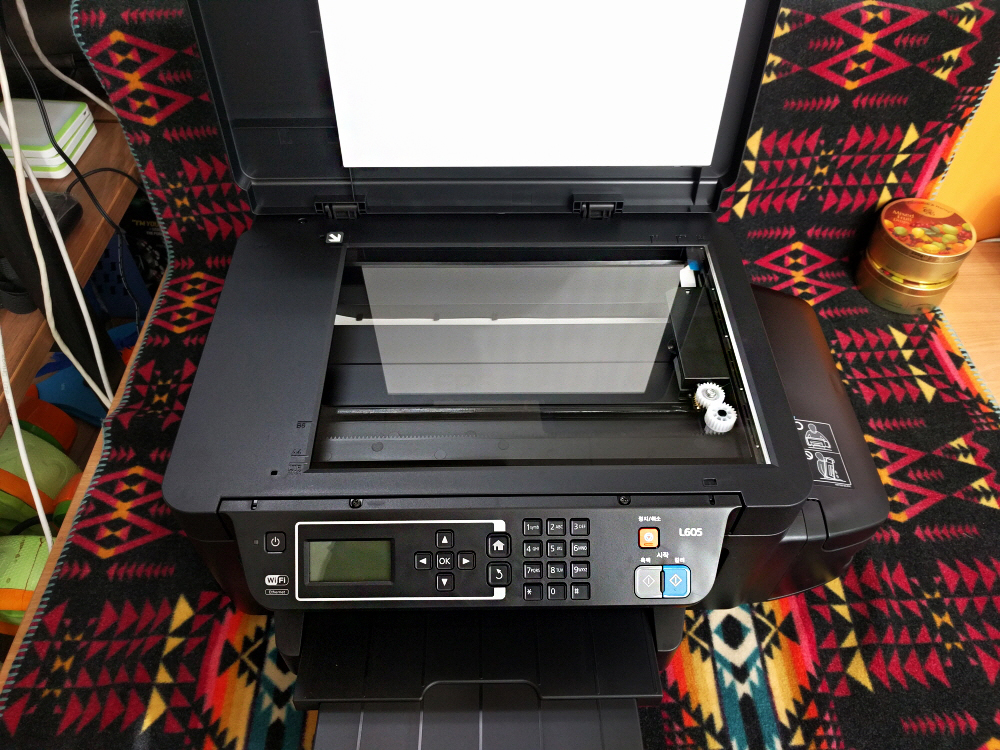
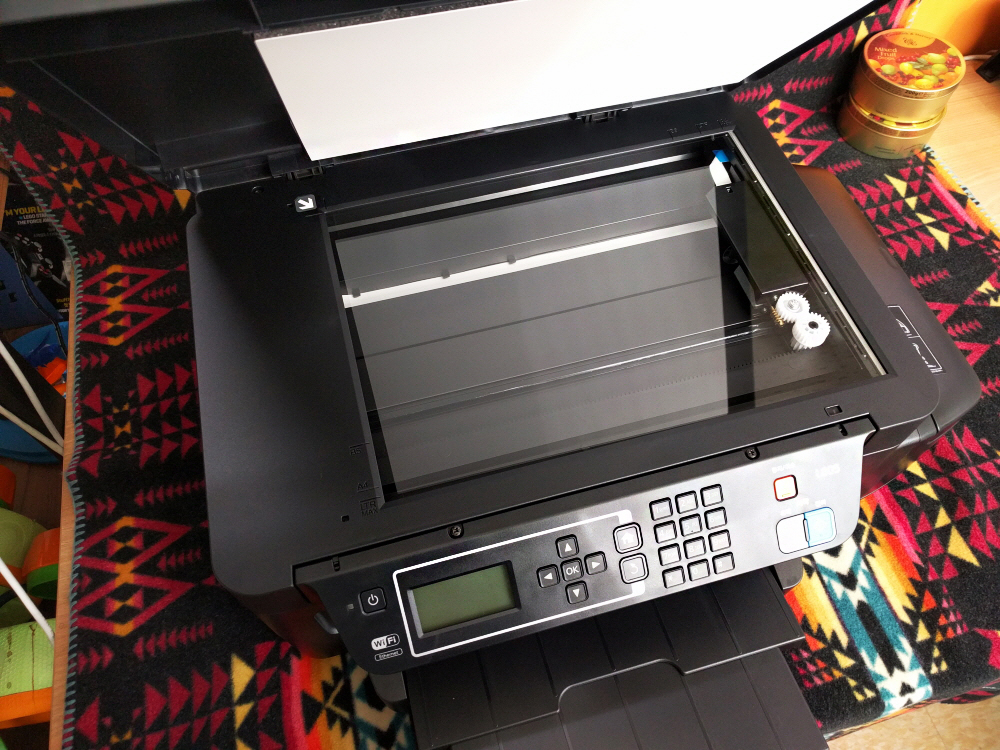
설치의 첫 번째는 역시 잉크 주입이겠죠. 오른쪽 커버를 열면 잉크통 4개가 뿅 드러나는데요. 순서대로 동봉된 잉크를 쭈욱 넣으면 끝입니다. 손에 잉크가 묻지 않도록 조심조심! 아주 간단하죠? ㅇㅅㅇ 외부 잉크 탱크 디자인이다 보니 잉크 공급이 참 편리합니다.
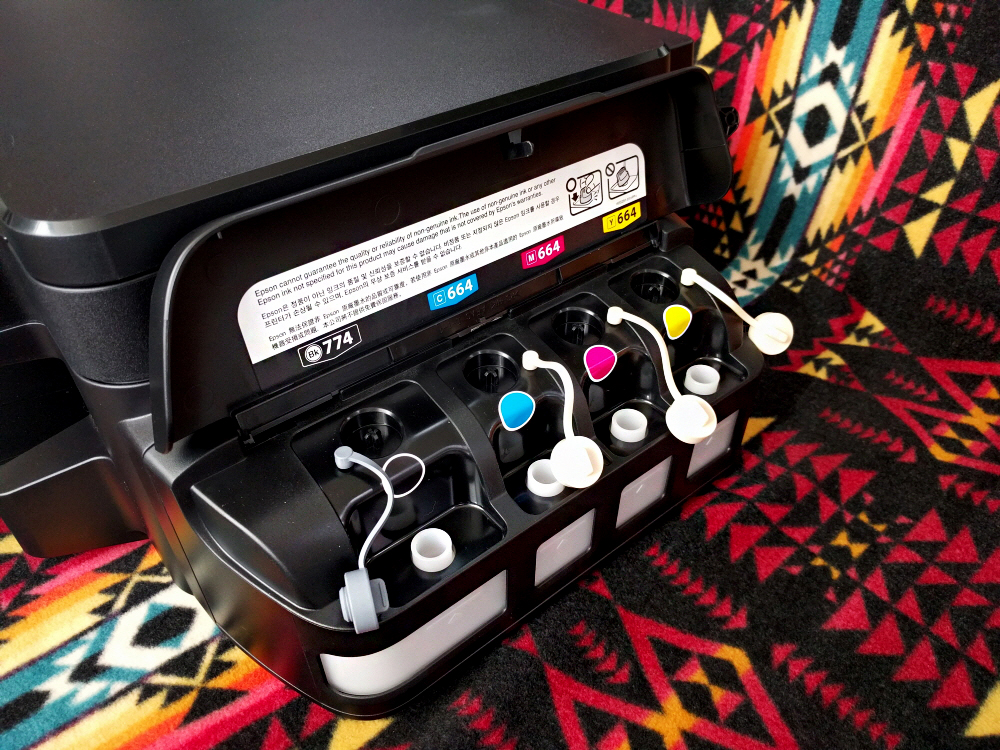
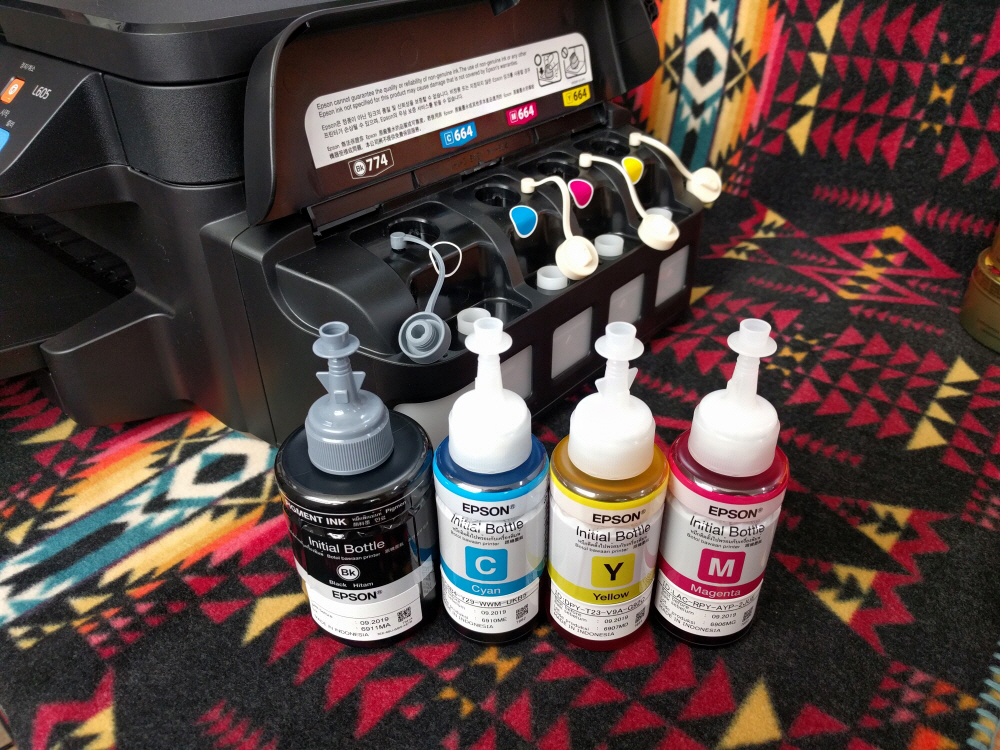
아 참고는 잉크는 모두, 모오두 넣어주세요. 저처럼 아낀다고 반통씩만 넣었다가는....이후 설치할 때 잉크 부족하다는 메시지 뜹니다-_-; 다 넣으세요. 잉크도 막 흑백은 140ml, 컬러는 70ml나 들어가는 대용량 수퍼잉크통이라 낭낭하게 씁니다.
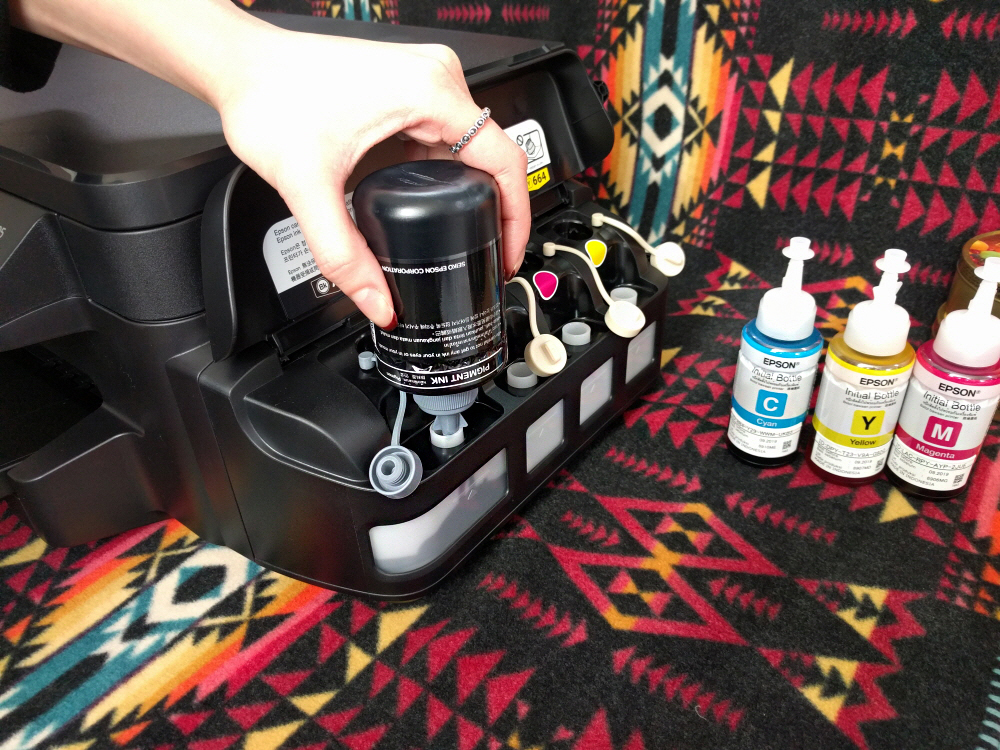
제가 알아본 바에 의하면 엡손 L605의 잉크출력량은 한 통을 모두 넣었을 경우, 흑백은 무려 6,000매, 컬러는 6,500매까지 출력이 가능합니다. 제가 L605를 구매한 핵심적인 부분인데요. 이러한 잉크절약은 타브랜드 제품보다 경쟁력 부분에서 압승입니다. 복합기 유지비를 어마어마하게 줄여주니까요....!
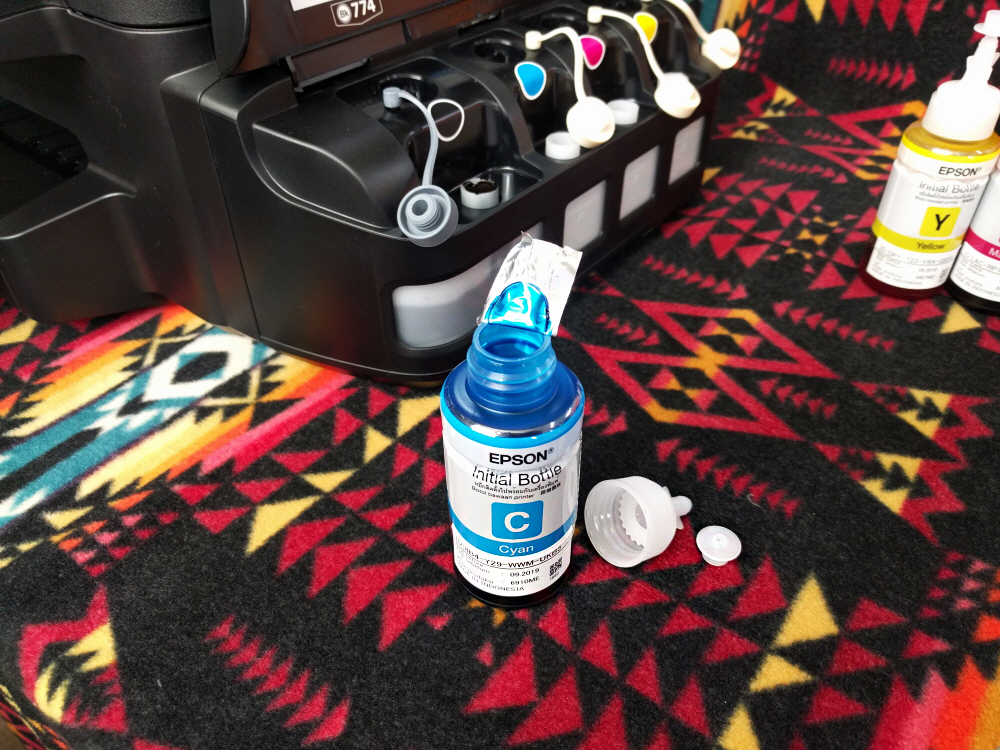
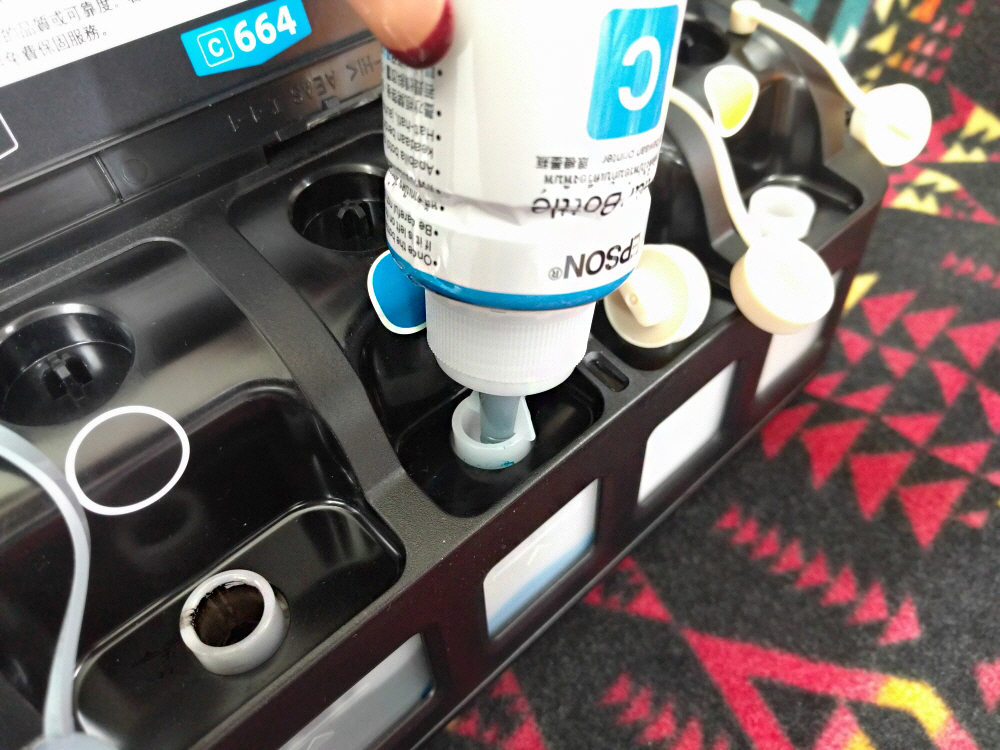
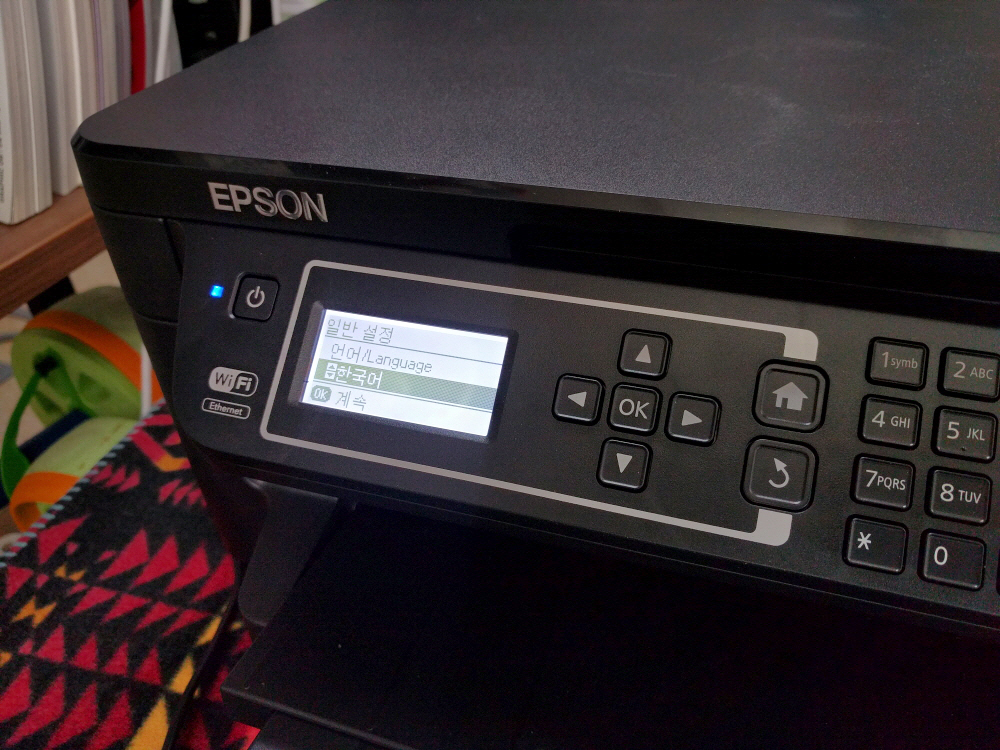
이제 전원을 켜면 언어 및 날짜 등 기본설정을 진행한 이후 제품에 잉크 공급이 시작됩니다. 설명서상으로는 20분 정도 소요된다고 하는데, 제 느낌상 더 빠르게 됐던 것 같아요.
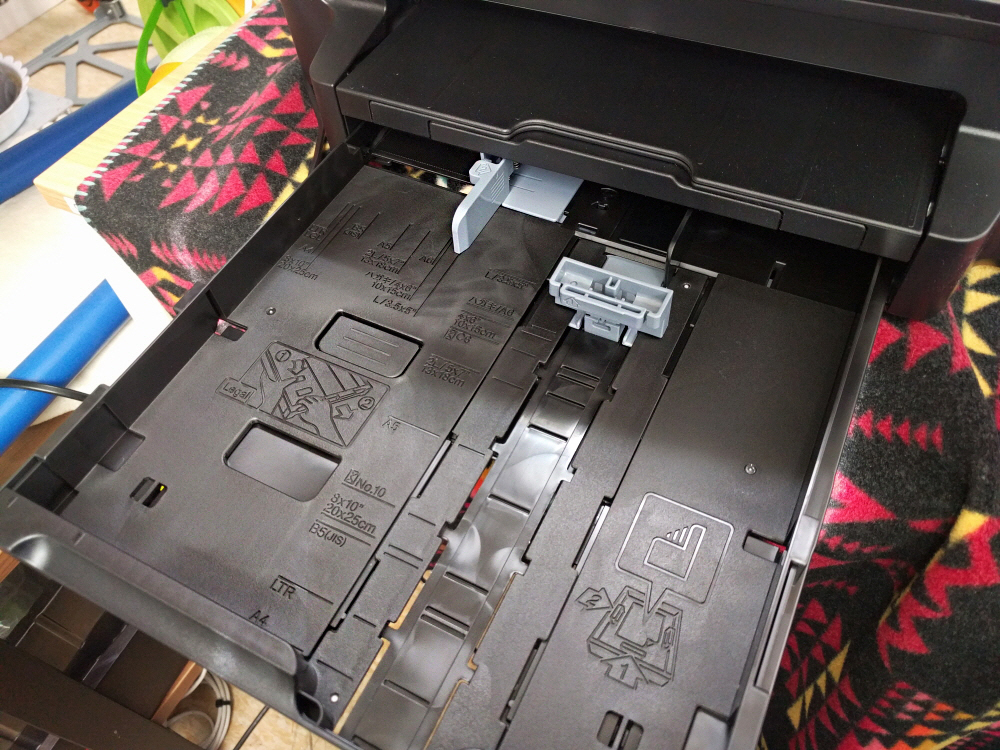
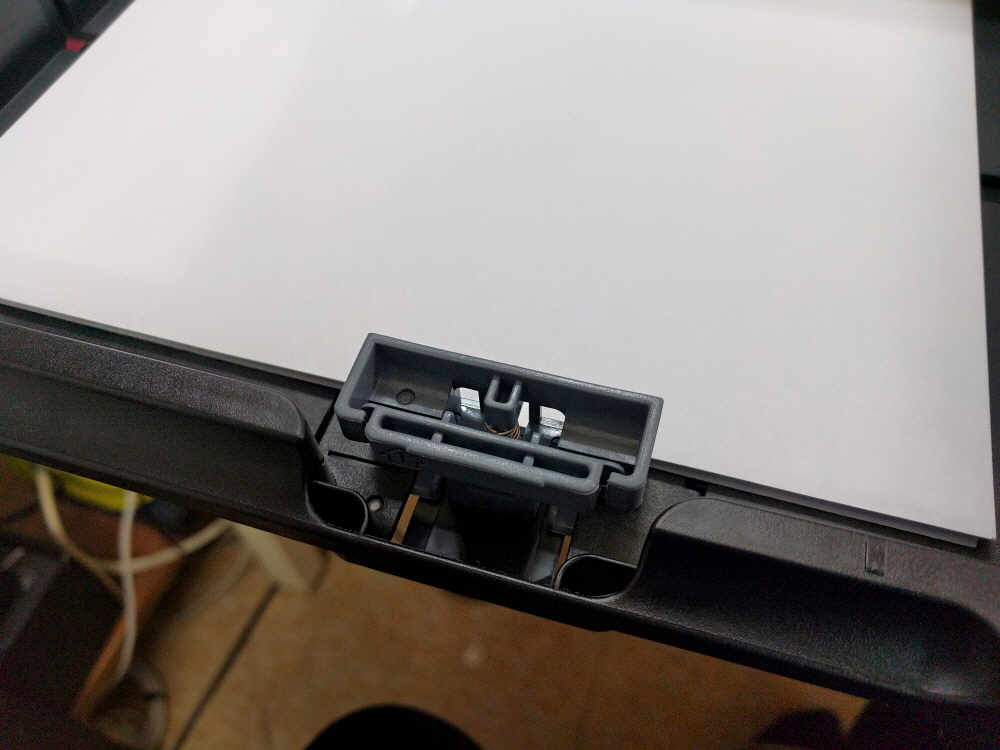
비는 시간 동안 급지나 세팅했습니다. 그냥 간단합니다. 용지 카세트에 A4 용지 한 뭉치를 급지하고 밀어 넣으면 끝... 다양한 규격의 용지 세팅이 가능합니다.
◆ 스마트 기능과 실제 사용
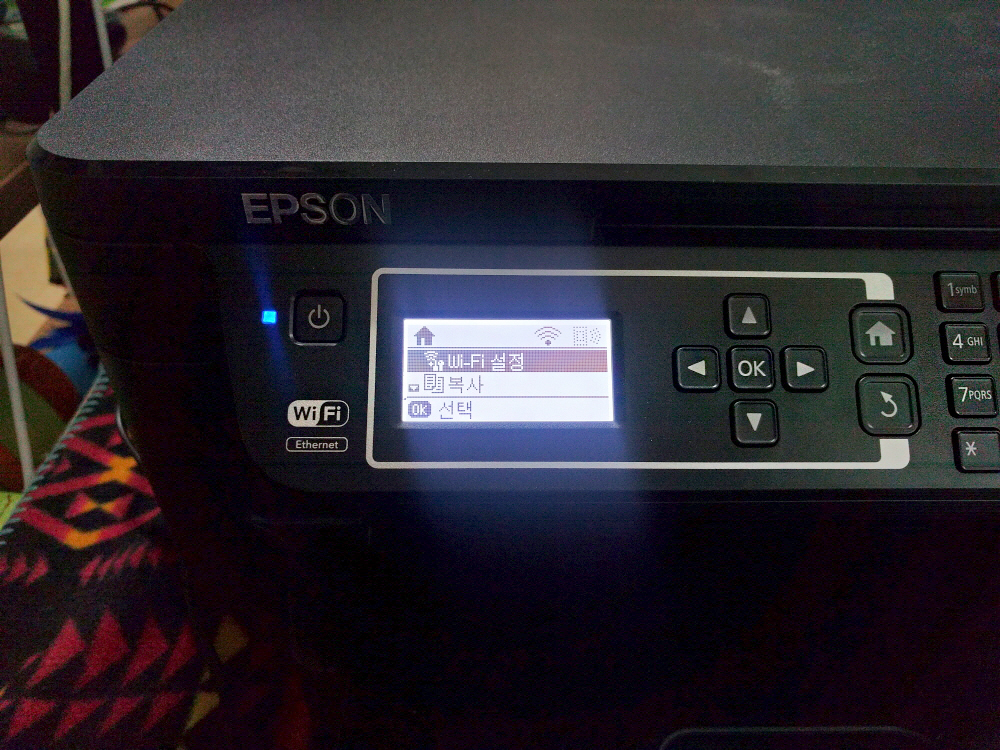
이제 다 됐네요. 실전으로 넘어가 봅시다. 잉크 공급이 끝나면 복합기 설정을 다시 한 번 하게 되는데요. 대부분 집이나 사무실 등에서 공유기를 이용해 무선 인터넷 쓰시죠? 와이파이 연결을 먼저 하고 넘어가길 권하고 싶습니다. (그냥 간단해요 스마트폰 와이파이 연결하듯 연결하면 됨)
그다음 L605의 소프트웨어를 설치해보아욤. 요즘 시대에 CD를 쓸 필요는 없고, 설명서에 기재된 제품 설정 페이지(https://epson.sn)에 접속해서 모델명을 입력 후 드라이버를 다운받으면 됩니다.
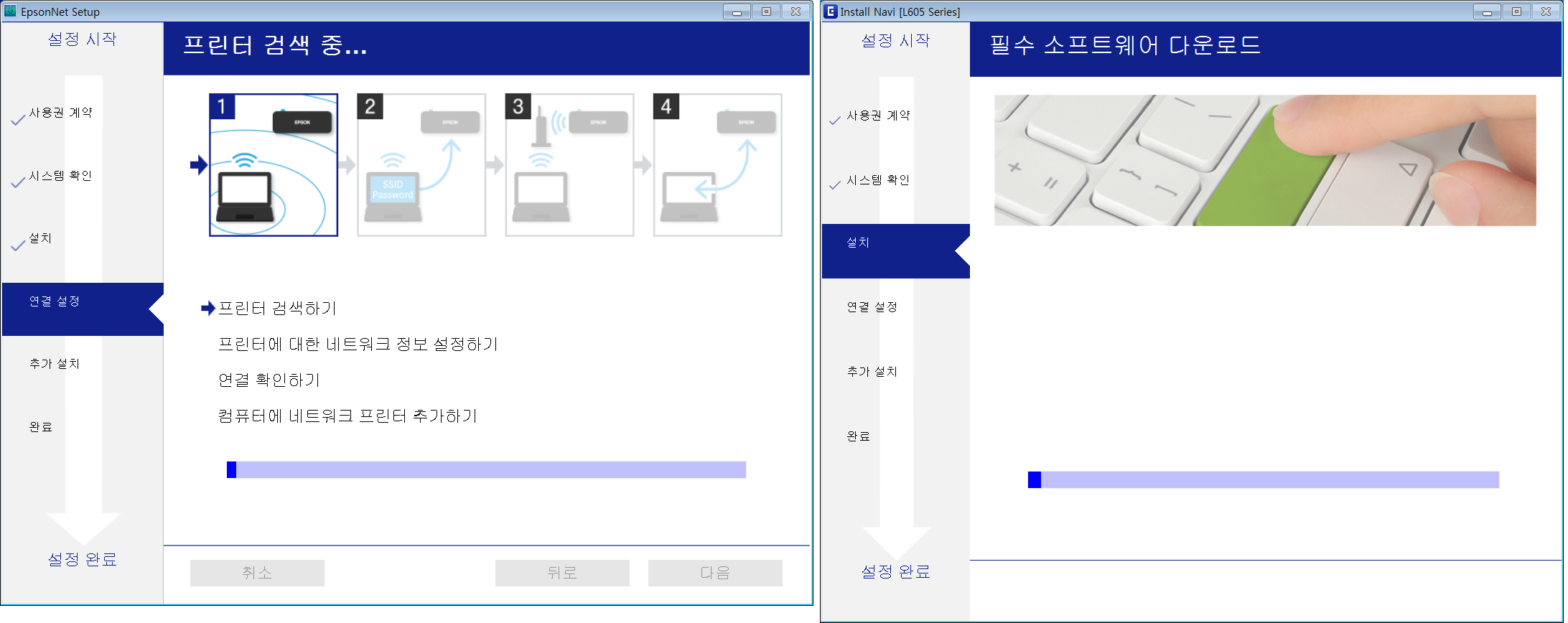
와이파이에 미리 연결해놨다보니 설치할 때 자동으로 PC와 연동됩니다. 복잡하지 않아서 좋아요+_+처음에 와이파이 연결해놓으면 USB 케이블을 쓸 필요가 아예 없다는... 스마트 시대니까요 ㅋㅋㅋ
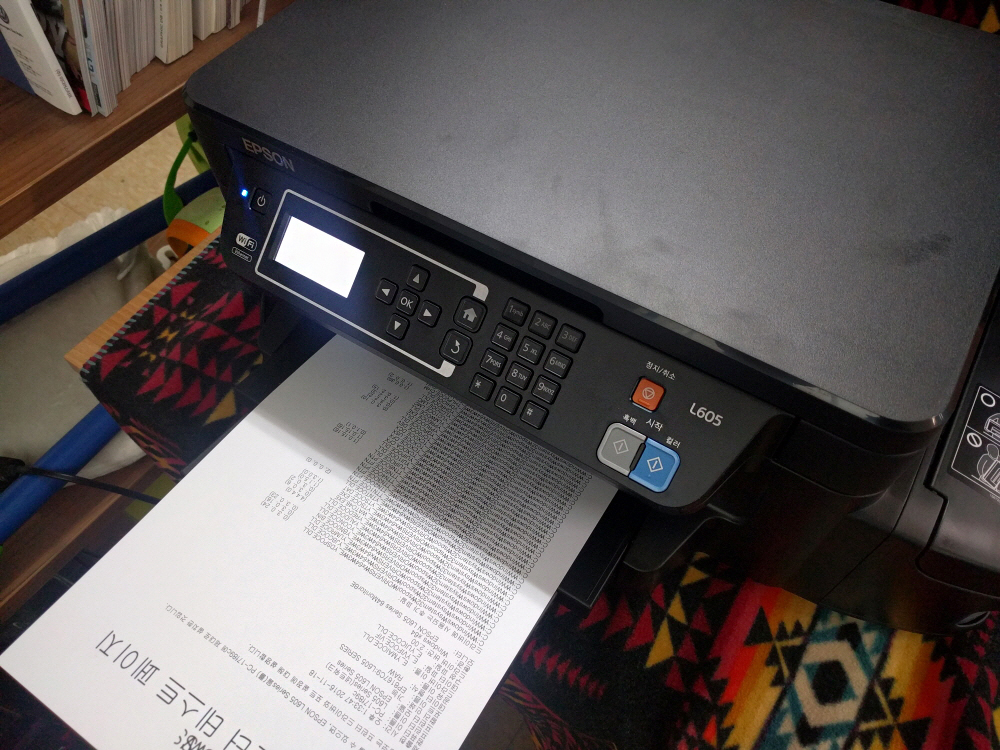
저는 바로 앱과 e메일 프린팅 기능을 사용해봤는데요. 이 두가지가 스마트 복합기를 사려 한 큰 이유다 보니 제일 먼저 테스트해봤습니다.
* 자세한 설명은 엡손 커넥트(https://www.epsonconnect.com)를 참고하세요!
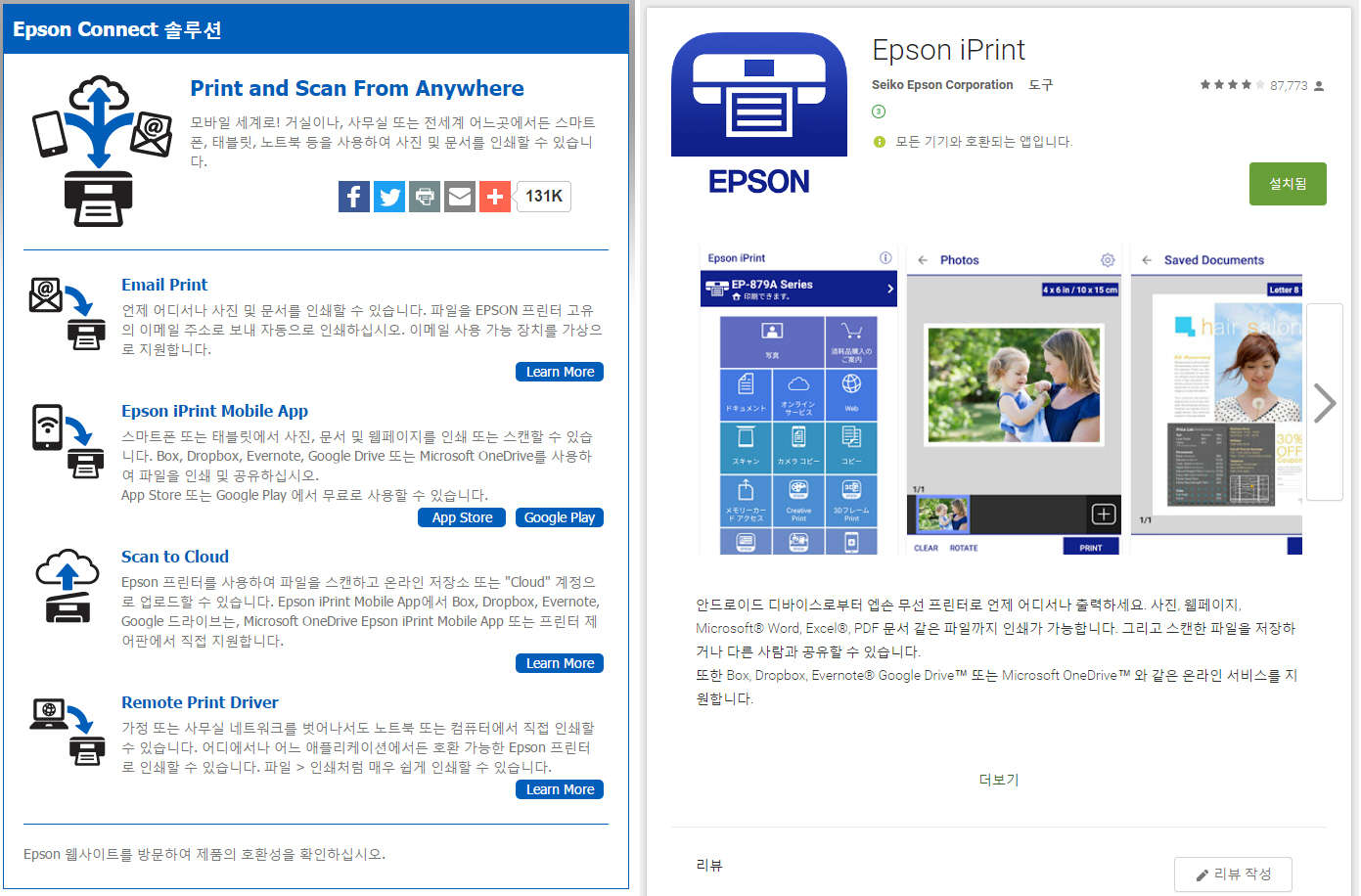
먼저 앱을 통한 스마트폰 프린트 기능입니다. 구글 플레이에서 [epson iprint] 앱을 다운받은 뒤 실행하면 깔끔한 UI가 먼저 눈에 들어옵니다. 스마트폰에 있는 사진을 프린트하는 것 외에도 스캔, 바로 캡처해서 프린트하기 등의 기능이 있습니다.

일단 사진 프린트를 해봤습니다. 갖고 있는 사진 하나를 골라서 설정을 통해 인쇄 품질, 프린트할 용지 크기 등을 맞추고 [인쇄]를 누르면 복합기에서 바로! 원터치 인쇄가 됩니다. 아주 간단하쥬?‘-’

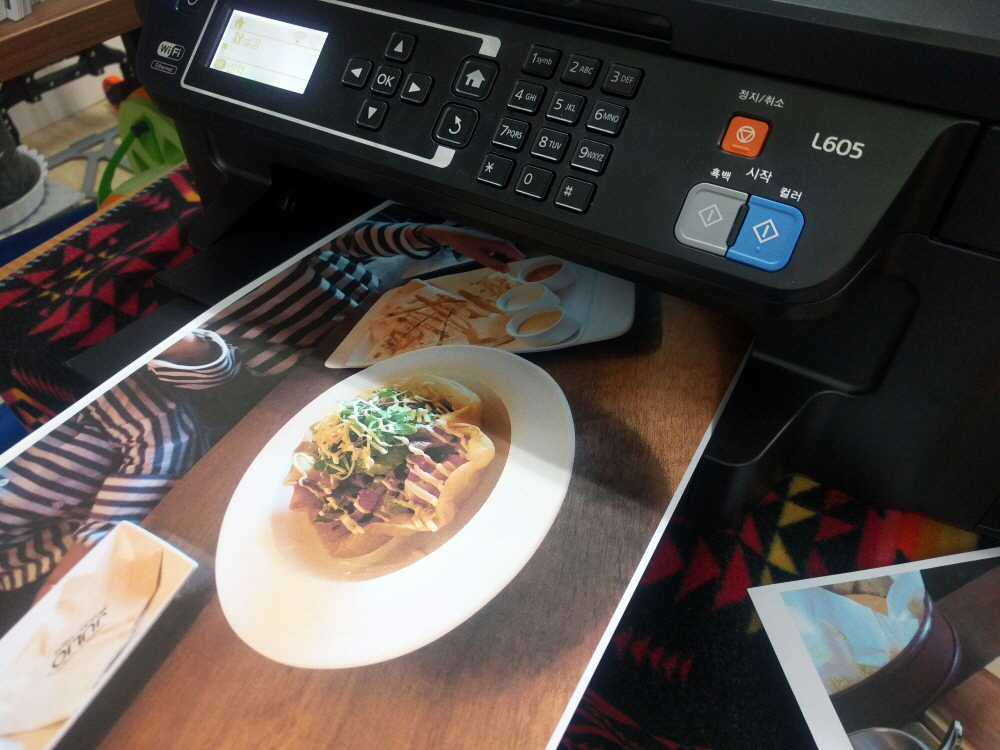
참고로 이용하는 클라우드 서비스를 연결해놓고 클라우드에 올려놓은 사진도 위와 같은 방식으로 프린트할 수 있습니다.
다음은 e메일 프린트입니다. 위의 엡손 커넥트에서 L605의 e메일 주소를 설정해주면, 언제 어디서나 해당 주소로 e메일만 보내면 다이렉트 프린트가 가능합니다. 중요한 문서 등을 바로바로 스마트폰 e메일로 쏴주면 외부에서도 프린트를 할 수 있는 것이죠!

다음 이미지처럼 내용과 사진을 첨부해서 보내기만 하면 OK. L605가 e메일을 읽고 내용과 함께 첨부파일을 바로 출력해줍니다. 요즘 프린터 참 똑똑해요....
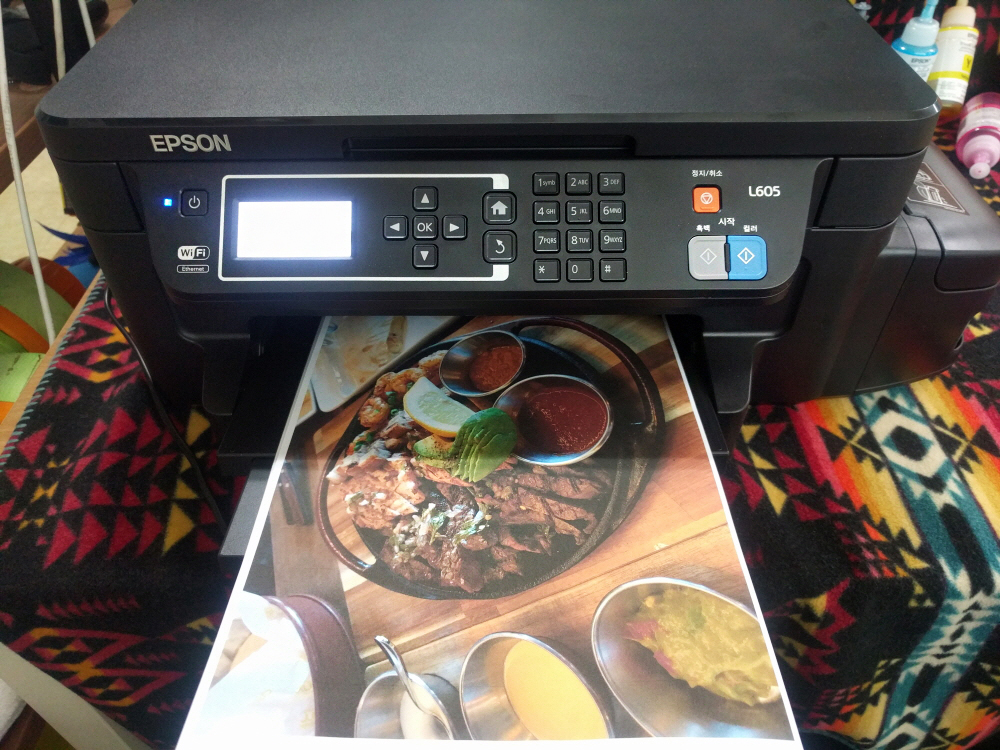
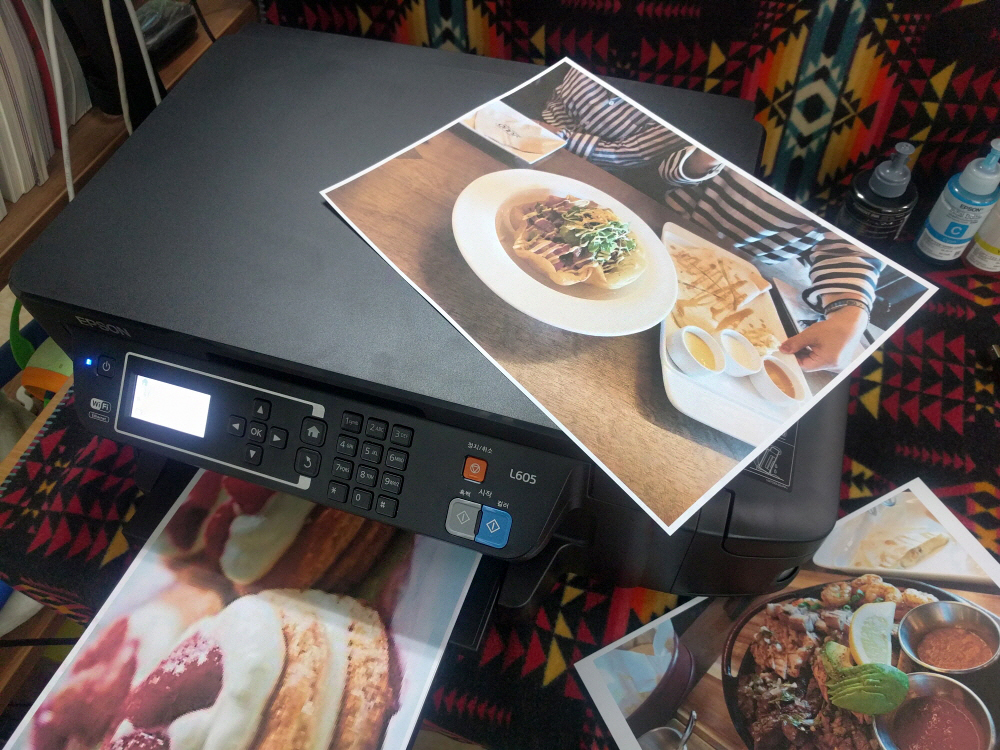
자 프린트한 이미지들입니다. 직접 살펴본 바로는 체감 출력 속도가 매우 빠르다고 평가할 수 있어 보입니다. 텍스트가 주로 된 이미지는 7초, 용지를 꽉 채운 사진 파일 등은 10초 남짓? 저 같은 급한 성격의 소유자에게는 다행스러운 일이 아닐 수 없습니다-_-;
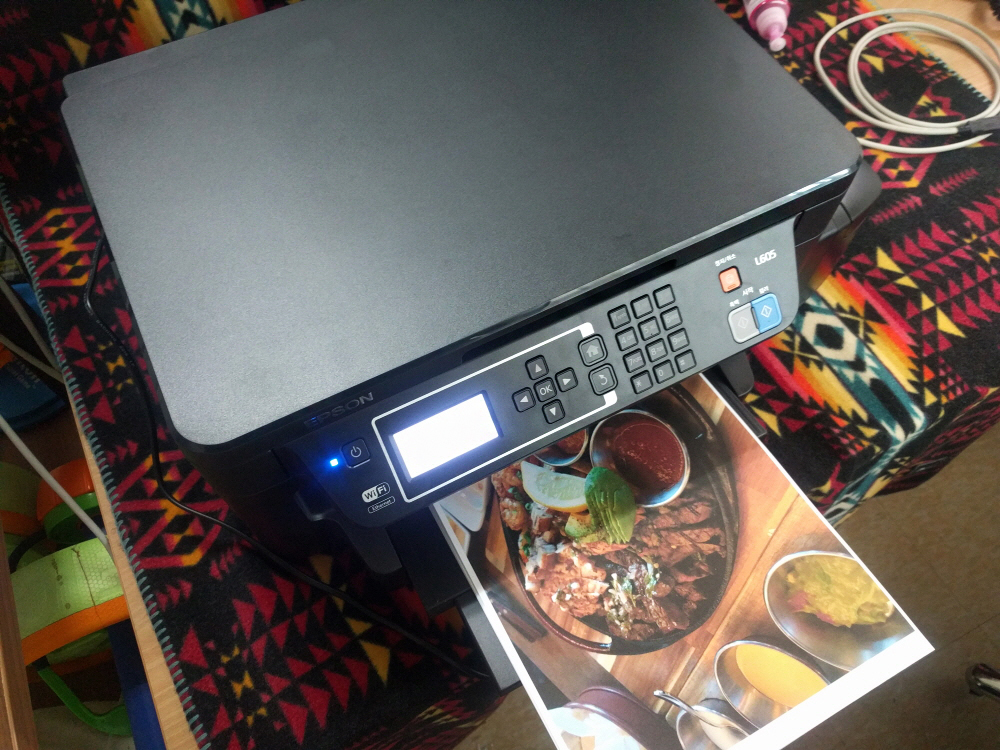

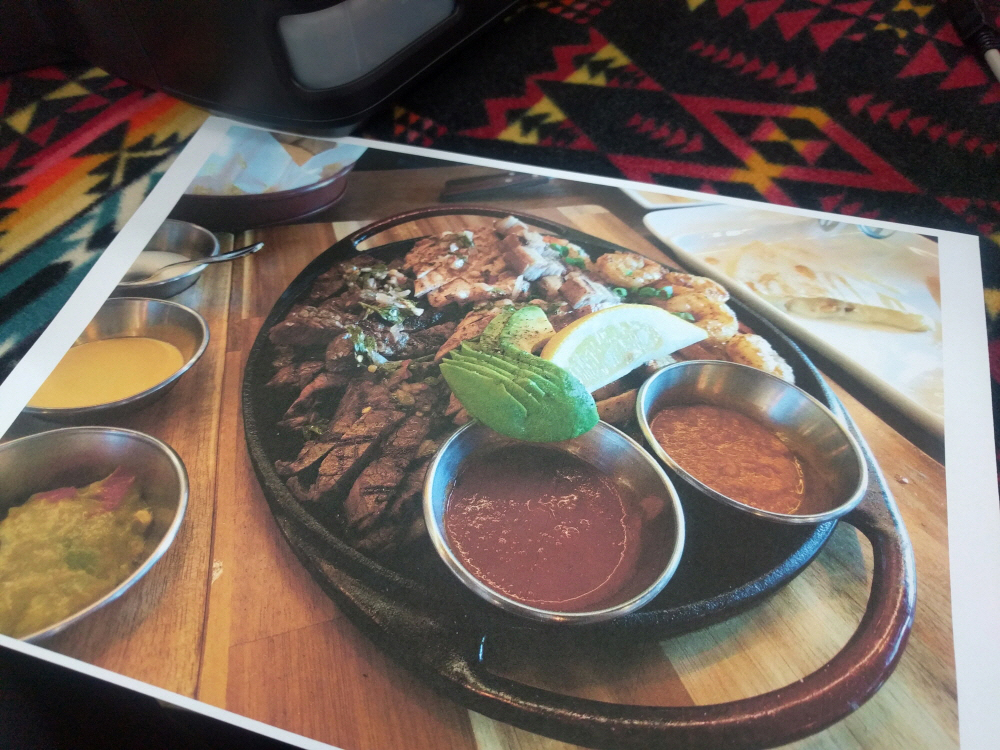
인쇄 품질을 좀 살펴볼까요? 표준 모드로 출력했는데 잉크젯치고는 꽤 만족스러운 결과물을 받아볼 수 있었습니다. 꼼꼼하게 색을 표현한 것이 조금 과장해서 포토프린터로도 이용할 수 있어 보이네요! 일반적인 사무용 프린트라면 훨씬 고품질의 출력물을 확인하실 수 있을 것 같습니다^^
이것으로 엡손 L605의 사용기를 마칩니다. 결론을 내리자면 무한 잉크 제품에 잉크 주입도 편리하고, 스캔/복사 기능 및 스마트 기능을 두루 갖춘, 다방면에서 뛰어난 스마트 복합기라고 할 수 있어 보입니다.
특히 잉크출력량이 좋아 유지비절감이 뛰어나다는 점은 좋은 점수를 줄 수 있는 부분으로 보입니다. 오래 쓸 제품을 복합기를 찾는 분이라면 추천해 드리고 싶네요. 감사합니다.